
「PIXTA(ピクスタ)で素材を探したいけど、うまく検索できない…」そんな悩みを抱えていませんか?
画像・動画素材サイト「PIXTA」は、高品質な写真・イラスト・動画などが揃う素材サイトですが、点数が多いぶん「欲しい画像にたどり着けない」と感じることもあるかもしれません。
実は、絞り込み機能の「3つのポイント」を知るだけで、探す時間は半分になります。
こそこでの記事では、PIXTA画像検索の基本的な使い方、探し方、素材のサイズと形式などをわかりやすく解説します。
PIXTAの画像検索の使い方
この項目では、無料会員登録するとダウンロードできる無料素材ではなく、有料の単品購入や定額制プランでの画像検索の使い方について解説します。
PIXTAの定額制で利用できる画像は、基本的に全て商用利用可能です。ただし、一部の素材は、定額制の対象外だったり、利用規約で禁止されている範囲を越えての使用などのルールがありますのでご注意ください。
トップページから検索する方法
PIXTA定額制プランで素材をダウンロードするには、トップページから検索できます。
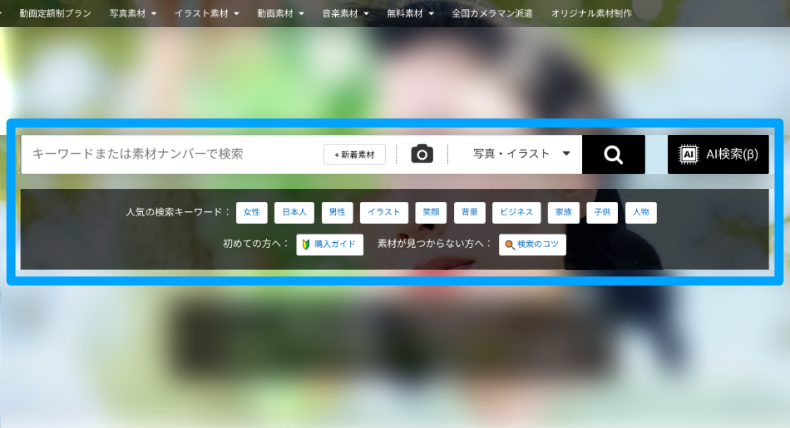
絞り込み検索機能
トップページから検索した後、以下のページが表示され、3カ所からさらに絞り込むことができます。
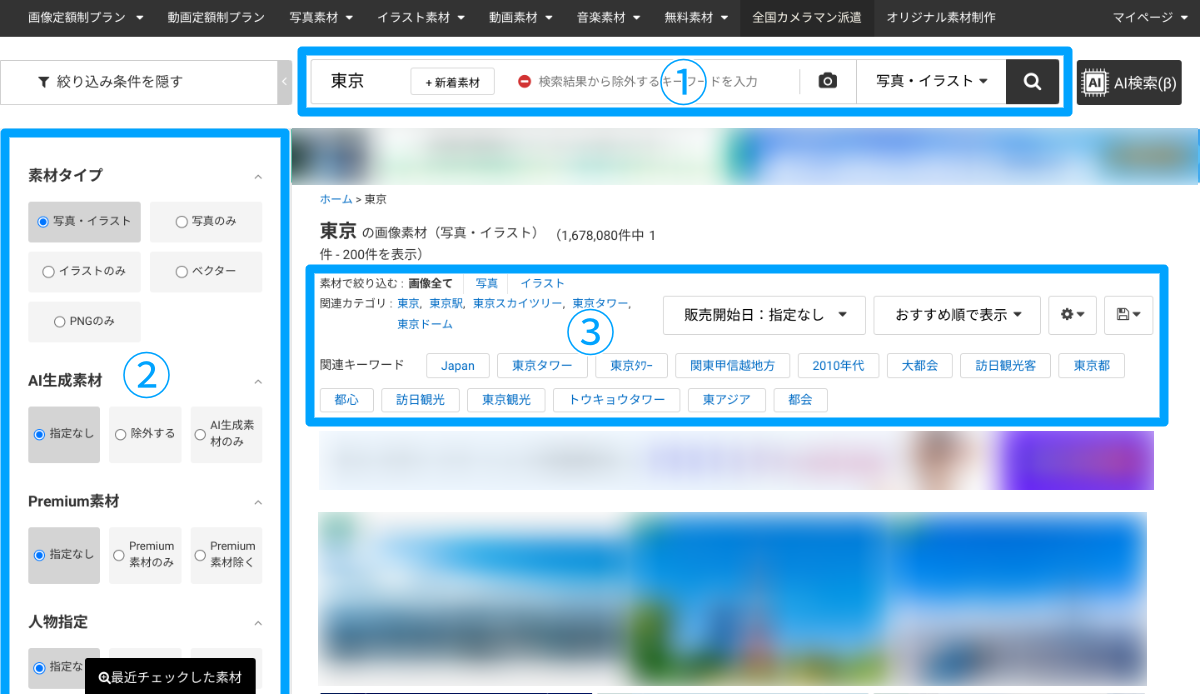
1. 検索窓
検索後の画面では、さらにキーワード検索をしたり、キーワードを除外したり、画像検索ができるなど、複数の機能が備わっています。
- キーワード検索
- 新着素材
- 除外キーワード
- 画像検索(画像をアップロードして検索)
- カテゴリーの選択:写真・イラスト、写真、イラスト、ベクター、動画、音楽、ブランド素材、クリエイター
2. 絞り込み条件1
左サイドバーにある絞り込み条件からは、素材のタイプや、モデルの人数・人種・表情など、かなり細かく指定ができます。項目が多いため、特に絞りたい条件だけを指定してもOKです。
- 素材タイプ:写真・イラスト、写真のみ、イラストのみ、ベクター、PNGのみ
- AI生成素材:指定なし、除外する、AI生成素材のみ
- Premium素材:指定なし、Premium素材のみ、Premium素材除く
- 人物指定:指定なし、人物あり、人物なし
- 性別:指定なし、男性、女性
- 写っている人数:指定なし、1人、2人、3人、4人
- 写っている人の年代:指定なし、赤ちゃん、子ども、10代、20代、30代、40代、50代、60代〜
- 顔の位置:指定なし、左側、中央、右側
- モデル情報:指定なし、日本人
- 表情:指定なし、笑い、泣き、怒り、驚き、悩み
- 類似素材の表示:指定なし、表示を減らす
- 購入された回数:指定なし、0回の素材のみ、1回以上の素材
- 購入できるサイズ:指定なし、S、M、L、XL
- 構図:指定なし、引き、標準、望遠
- 色:なし、15色から選択、色を指定して選択
- 写真の向き:指定なし、横長、縦長
- 投稿された国:指定なし、国内素材、海外素材
- 定額制素材の対象素材:指定なし、対象素材のみ
- PIXTA限定素材の表示:指定なし、PIXTA限定素材のみ
- ブランド素材の表示:指定なし、ブランド素材のみ、ブランド素材除く
3. 絞り込み条件2
検索窓の下にある絞り込み条件では、素材の絞り込み、関連カテゴリ、販売開始日などで絞り込めます。特に「表示」の項目にある「おすすめ順」「販売回数順」で絞ると人気の素材を確認できますので、おすすめの機能です。
- 素材で絞り込む:画像全て、写真、イラスト
- 関連カテゴリ
- 関連キーワード
- 販売開始日:指定なし、過去1ヶ月、過去6ヶ月、過去1年、過去2年
- 表示:おすすめ順、新着順、販売回数順
PIXTAで素材のサイズ指定とダウンロード方法
検索後に画像のサムネイルなどを押すと、サイズを指定してからダウンロードできます。ダウンロードは、単品購入するか定額制プランに申し込む必要があります。
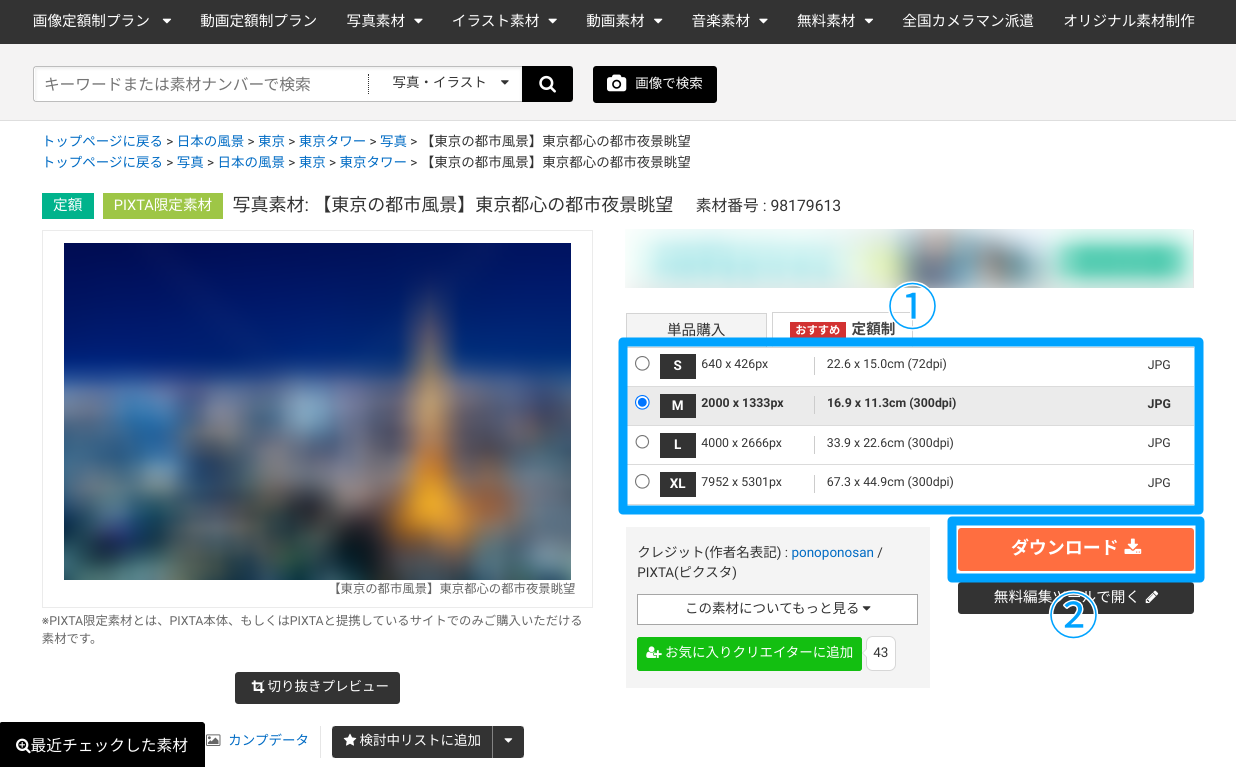
- 「定額制」タブを選択し、サイズを選択
- 「ダウンロード」を押す
※素材によってダウンロードできるサイズが若干違います。
画像・イラストのサイズ
PIXTAでは静止画(写真・イラスト)を以下のサイズ区分で提供しています。各サイズごとに想定されるピクセル数(長辺×短辺の目安)と解像度が決まっています。
| サイズ | 目安(px) | 解像度 | 主な用途 |
| S | 640×480 | 72dpi | ブログ記事内 SNS投稿 Webバナー |
| M | 2400×1500 | 300dpi | アイキャッチ ハガキ A5印刷 |
| L | 3200×2400 | 300dpi | A4パンフレット メインビジュアル |
| XL | 5200×3900 | 300dpi | A3以上のポスター 大判印刷 |
これらのピクセル数はあくまで目安で、実際の画像によって多少異なる場合がありますので、「程度」と表記しています。
解像度(dpi)は印刷時の指標であり、Web表示には関係ありませんが、PIXTAではSサイズのみ72dpiで、M以上は300dpi相当を想定しています。
後から拡大すると画像が荒くなりますし、大は小を兼ねるため、迷ったら1つ上のサイズを買うほうが安全です。
画像・イラストのファイル形式
PIXTAでダウンロード可能な静止画のファイル形式には、主にJPEG、PNG、そしてイラスト用のEPS形式があります。
それぞれ特性が異なり、素材によって提供される形式が決まっています。
| 形式 | 主な対象 | 背景の透過 | 特徴・メリット | 主な用途 |
| JPEG | 写真・イラスト | × | 容量が軽い。 幅広いソフトでも開ける。 | ブログ、SNS、資料作成など |
| PNG | イラスト | 〇 | 背景が透明な状態で使える。 重ね合わせが楽。 | ロゴ、アイコン、図解作成など |
| EPS (ベクター) | イラスト | 〇 | 拡大しても粗くならない。 | ポスター、看板、名刺など |
※PIXTAでは、Adobe Illustratorのネイティブ形式(.ai)や、WebP・AVIFといった画像形式はダウンロードできません。
どの形式が良いか迷った時は、以下の選び方を参考にしてください。
- 写真素材の場合: 選択肢は「JPEG」のみなので迷う必要はありません。
- イラストをそのまま使いたい: 「JPEG」が軽くて扱いやすいです。
- イラストを加工して使いたい: 自分で切り抜く手間を省きたいなら「PNG」、色を変えたり大きく引き伸ばしたりしたいなら「EPS」を選びましょう。
※EPS形式について: Adobe Illustratorなどの専門ソフトがないと開けない場合が多いので、一般の方はJPEGやPNGを選ぶのが無難です。
なお、単品購入時には購入後にファイル形式を変更することはできません。
例えば、あるイラスト素材にJPEG版とEPS版が提供されている場合、JPEGで購入した後にEPSを入手するといった切り替えはできません。
ご利用目的に合った形式・サイズを選んで購入する必要があります。
動画のサイズ
PIXTAでは、動画素材は主に以下の解像度で提供されています。
| サイズ名 | 解像度 (px) | 主な用途 |
|---|---|---|
| HD | 1280 × 720 | Webサイトの背景動画 SNS(Instagram/X)投稿 スマホ視聴向け |
| Full HD | 1920 × 1080 | YouTube動画 会社紹介 プレゼン資料 |
| 4K | 3840 × 2160 | テレビCM デジタルサイネージ 映画制作 |
これらの解像度は、動画の画質やファイルサイズに影響を与えます。一般的に、解像度が高いほど画質は向上しますが、ファイルサイズも大きくなります。
動画のファイル形式
動画素材は、以下の形式で提供されています。
| 形式 | 主な特徴 | 互換性と推奨用途 |
|---|---|---|
| MP4 | 最も普及している形式 高圧縮で画質も良い ファイル容量を抑えられる | YouTube Webサイト SNS Windows |
| MOV | Apple社の標準形式 MP4よりも容量が大きい傾向 | iPhone/Mac環境での編集 高品質な映像制作 |
購入時には、使用目的や編集環境に応じて適切な形式を選択してください。
よりよい検索結果を得るためのコツ
- 抽象ワードは避ける:「素敵」→「木漏れ日のある公園」など具体化
- カメラアングルや状況で絞る:「俯瞰」「屋外」「会議風景」
- 日本語と英語を使い分ける:一部素材は英語の方がヒットしやすい
- 除外キーワードの具体例:パソコンを操作している人物で、背景にカフェの店内が写っていない画像を探している場合は、 検索窓に「パソコン」、除外キーワードに「カフェ」と入れると精度が上がりやすい
- AI生成素材の除外設定:AI生成素材ではなく、リアルな写真が欲しい場合は「AI生成素材を除外』にチェックを入れる
それでも見つからない?そんなときは…
- 検索履歴やお気に入り機能を活用
- 定額プランなら複数の類似素材をダウンロードして比較も可
- カテゴリーから探す方法もおすすめ
それでも予算が気になる時は…「無料素材」を活用しよう
「まずはPIXTAの素材を実際に使ってみたい」「コストを抑えたい」という方は、期間限定で提供されている無料素材をチェックしましょう。
無料素材をダウンロードする3ステップ
- 無料会員登録を済ませる 素材のダウンロードには無料のアカウント作成が必要です。まずは会員登録を完了させましょう。
- 「今週の無料素材」ページへアクセス PIXTAでは、毎週更新される「今週の無料素材」コーナーがあります。写真・イラスト・動画がそれぞれ期間限定で無料公開されています。
- 気に入ったら即ダウンロード 無料公開の期間が終わると有料に戻ってしまいます。「いつか使えそう」と思った素材は、公開期間中にダウンロードしておくのがコツです。
無料素材でもプロ品質 PIXTAの無料素材は、有料で販売されているものと同じクオリティです。
もちろん商用利用も可能なので、ブログやチラシ作成に安心して活用できます。
まとめ
PIXTAで画像をうまく検索するには、キーワードの工夫と検索アシスタントの活用がカギです。
大量の素材の中から目的の画像をスムーズに見つけられれば、Web制作や資料作成の効率もぐっと上がります。
まずはシンプルなワードから試して、絞り込み検索機能にも目を通してみてください。慣れてくると、PIXTAの検索がどんどん快適になります。