
TCDテーマは国産テーマの中でも圧倒的なデザイン性を誇りますが、その多機能さゆえに「どこから手をつければいいのか」「デモサイトのように綺麗にならない」と悩む方も少なくありません。
この記事では、10年以上のWordPress運用経験とTCD外部ライターとしての経験をもとに、導入から初期設定、そして安全なアップデート方法までを解説します。
単にインストール手順をなぞるだけでなく、TCD特有の「テーマオプション」をどう使いこなし、プロ級の仕上がりを実現するかという実用的な視点に絞ってまとめました。これからサイトを構築する方も、運用を見直したい方も、ぜひ参考にしてください。
TCDの微調整・カスタマイズを代行します
「調べても解決方法が見つからない」
「自力での修正に限界を感じている」
この記事の内容を含め、TCD特有の仕様による表示崩れや、個別のデザイン調整をピンポイントで解決します。
テーマのアップデートに影響しにくい手法で、運用効率を妨げないコードを実装します。
TCDテーマを最大限に活かすための心構え
TCDテーマは、単なる「デザインの着せ替えツール」ではなく、特定のビジネス目的を達成するために設計された「サイト構築システム」です。
そのポテンシャルを最大限に引き出し、最短距離で高品質なサイトを完成させるために、まずは以下の3つのポイントを意識してください。
完成されたレイアウトを基準に考える
TCDテーマは、余白、フォントサイズ、画像比率が高品質になるよう設計されています。初心者が無理にCSSで独自のカスタマイズを加えると、全体のバランスが崩れる原因になります。
まずは提供されている「TCDテーマオプション」の範囲内で設定を完結させることが、美しく仕上げるコツです。
指定された画像サイズに合わせる
TCDのデザイン性は、使用する画像に大きく依存します。各テーマには推奨される画像サイズ(px)が指定されています。画像によっては、この数値を守らなくても問題ないケースもありますが、合わせておくとより最適なデザインとなります。
また、作成したいサイトの世界観に合った高画質な素材を用意することが、デモサイトのような仕上がりに近づけるための必須条件です。
TCD独自の投稿タイプを使う
TCDは「お知らせ」「スタッフ」「制作実績」など、情報の種類ごとに投稿場所(投稿タイプ)が分かれているケースがあります。それぞれの投稿タイプごとに、最適なデザインが用意されており、高品質なデザインが表示されます。
これらを混ぜて運用すると、サイトの構造が複雑になり、管理コストが増大します。「どの情報はどこに書くべきか」というテーマ側の設計意図を理解した上で運用してください。
TCD WordPressテーマの使い方
レンタルサーバーとドメインを準備
TCDテーマを使う場合は、はじめにレンタルサーバーの契約とドメインの設定が必要です。
国内シェアNo.1のレンタルサーバーはエックスサーバーであり、当サイトでも使用しています。過去に筆者が利用した経験のある、おすすめのサーバーは2つあります。
※最安プランではWordPressに対応していない場合があります。プランの料金表をよくご確認ください。
これらの大手のレンタルサーバーでは、WordPressの簡単インストール機能が付いているため、初心者でも安心です。レンタルサーバーを用意したら、独自ドメインを取得して設定します。
関連記事:
TCDテーマのダウンロード
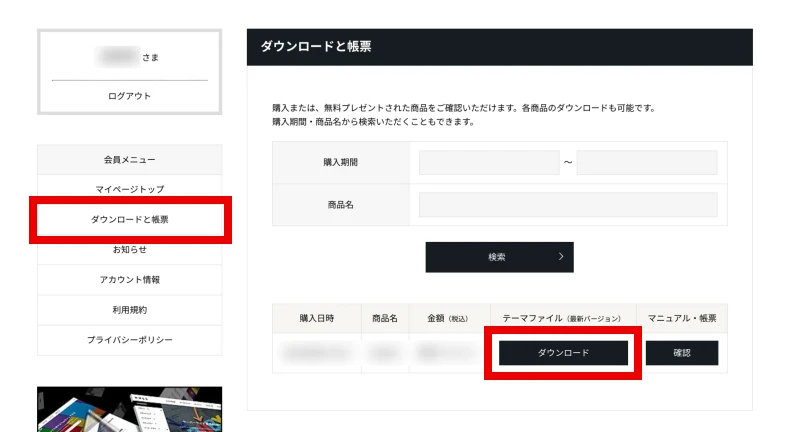
購入したTCDテーマをダウンロードするには、TCDのログインページからログインして、左側にある会員メニューの「ダウンロードと帳票」を押します。
その後、テーマファイルから「ダウンロード」を押して、テーマダウンロードします。
WordPressにテーマをインストール
続いて、ダウンロードしたTCDのWordPressテーマをインストールします。
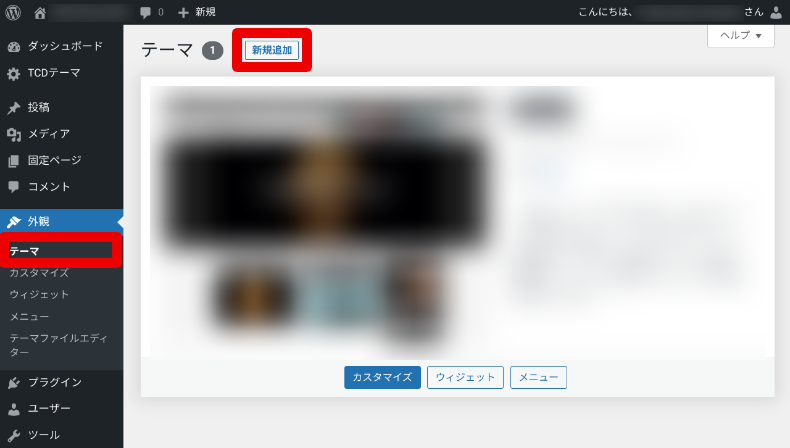
WordPressへログインし、左サイドメニューの「外観」、「テーマ」の順に押します。その後、上部の「新規追加」を押します。
上部の「テーマのアップロード」を押します。「ファイルを選択」を押して、TCDのWordPressテーマをアップロードし、右側の「今すぐインストール」を押します。
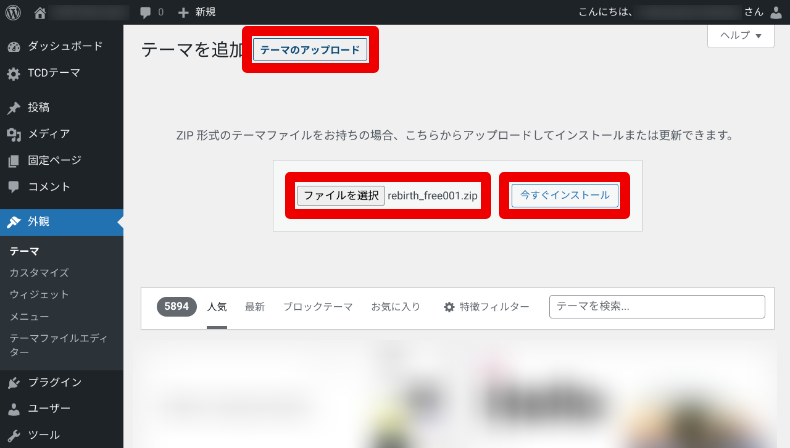
これで、WordPressテーマのインストール完了です。各TCDテーマは、マニュアルが付属していますので、テーマごとの設定方法をよくご確認ください。
子テーマのインストールと有効化(任意)
公式サイトからダウンロードしたテーマのことを「親テーマ」といいます。別途、必要に応じてカスタマイズ用の「子テーマ」を作成する場合があります。
親テーマは機能やデザインを司る「本体」であり、子テーマはテーマアップデートによる上書きの影響を受けずに独自のカスタマイズを維持することができます。
もし、カスタマイズ用の子テーマを作成された方は、親テーマと子テーマを両方インストールしますので、同じ手順でインストールしてください。
親テーマの方が有効化されていると子テーマの意味がありませんので、子テーマ側が有効化されているかよくご確認ください。
TCDプラグインのインストール(任意)
TCDでは、便利なプラグインも任意でインストールできます。それぞれTCDテーマ専用となっています。
- TCDクラシックエディタ:TCDテーマ専用の旧エディタ(Classic Editor)対応プラグイン。現在のブロックエディタではなく、従来の編集画面を使いたいユーザー向けに提供。
- TCD Progressive Web Apps:TCDテーマ向けのPWA機能追加プラグイン。Webサイトをスマホアプリのようにホーム画面に追加・オフライン閲覧が可能になる機能を提供。
どちらのプラグインも、TCDテーマオプションの画面を開くと、上部に「今すぐインストール」ボタンが表示されますので、そちらからインストールできます。
もし、表示されていなかった場合は、通常どおりWordPressプラグインのインストール画面から検索するか、TCD公式サイトにログインしてダウンロードすることができます。
TCDテーマオプションの使い方と設定
TCDテーマでは、「TCDテーマオプション」という独自の機能を設定をすることができます。このTCDテーマオプションは、各テーマごとに付いている機能が若干違います。
利用するにはWordPressにログイン後、左上部の「TCDテーマ」を押すと、「TCDテーマオプション」というページが表示されます。
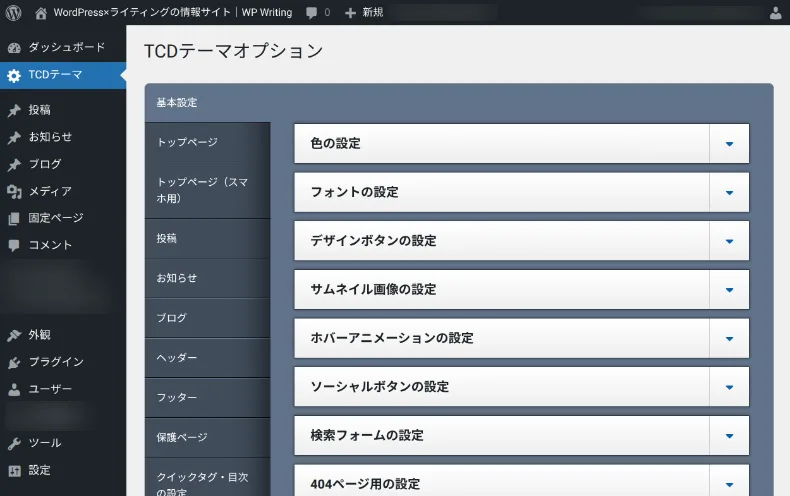
上記は、当サイトで使用している有料テーマ「QUADRA」のTCDテーマオプションです。無料テーマより多くの機能が提供されています。
ご利用のTCDテーマによって機能が若干違いますので、必ず各公式ページで機能をご確認ください。
- 基本設定:色、フォント、ボタン、サムネイル画像、ソーシャルボタンなどの設定
- トップページ:PC画面用のトップページの各種設定
- トップページ(スマホ用):スマホ画面用のトップページの各種設定
- 投稿:記事投稿の文字サイズや記事一覧ページなどの設定
- お知らせ:カスタム投稿タイプ「お知らせ」の文字サイズや記事一覧ページなどの設定
- ブログ:カスタム投稿タイプ「ブログ」の文字サイズや記事一覧ページなどの設定
- ヘッダー:ヘッダー(ウェブサイト最上部)のロゴやメニューなどの設定
- フッター:フッター(ウェブサイト最下部)のロゴやメニューなどの設定
- 保護ページ:パスワードを入力して閲覧できる保護ページの見出し設定など
- クイックタグ・目次の設定:TCD独自の記事を装飾するクイックタグや目次などの設定
- SEO設定:サイトタイトルや説明文、高速化などの設定
- テーマオプション管理:現在利用のTCDテーマの設定リセットやエクスポート、インポートなど
コンテンツビルダーの活用(テーマによる)
TCDテーマオプションの中には、「コンテンツビルダー」という機能があります。
TCDのコンテンツビルダーとは、WordPressサイトのトップページのデザイン変更ができる機能です。基本的には、ブログ用のTCDテーマにはコンテンツビルダーがありませんので、各テーマに付属しているか確認してください。
例えば、トップページで人気商品のランキングを表示したり、コンテンツの並べ替えをすることができます。また、自分で独自のコンテンツを作成し、表示することもできます。
クイックタグを使って記事を装飾
TCDテーマでは記事の装飾機能「クイックタグ」を提供しています。このクイックタグの機能も、各TCDテーマによって違う場合があります。
標準のブロックエディタの場合は「クラシックブロック」を設置して使用します。旧版のエディタで利用したい場合は、Classic Editor(クラシックエディタ)プラグインをインストールすると、「クイックタグ」をスムーズに利用できます。
別途、TCD専用の「TCDクラシックエディタ」というプラグインを利用することもできます。クイックタグは、以下のような装飾デザインを使用する事ができます。
関連記事カードリンク
ショートコードを利用して、以下のようにカード形式でページをリンクできます。

「自分のブログやホームページを持ちたいけど、どこから手をつければいいかわからない」という方も多いのではないでしょうか。 世界中で最も人気のあるウェブサイト作成ツールのWordPress(ワードプレス)は、ブログから企業サイトまで、幅広い用途で活用されています。 私自身も10年以上利用し...
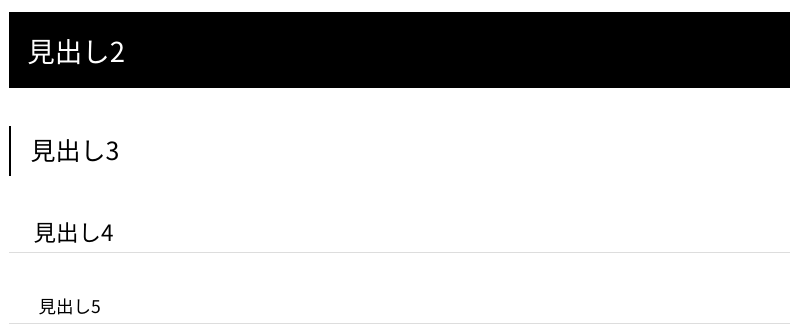
見出し
装飾された見出しを入れることができます。この見出しもTCDテーマオプションで、文字サイズ・枠線・背景色などを変更することができます。
2カラム・3カラム
記事内を分割するカラム(縦の列)機能を使えます。例えば、記事の左側に画像、右側に文章にするなど、レイアウトを変更することができます。
※以下の2カラムと3カラムは、スマホ画面では一列に表示されます。
囲み枠
囲み枠は、注意書きや任意の文章を読みやすくする時に便利です。
囲み枠
ボタン
商品の販売や外部リンク用のボタンを挿入することができます。ボタンの色や形は、テーマオプションで変更できます。
アンダーライン
文字に色の付いたアンダーラインを引くことができます。こちらもテーマオプションで色を変更できます。
- アンダーライン1
- アンダーライン2
- アンダーライン3
吹き出し
人物の画像と、吹き出しの中に文章を入れることができる機能です。事前にテーマオプションで、画像・人物名・色などを変更できます。

画像が左側、枠を塗りつぶしの吹き出しサンプル
画像が左側、枠線の吹き出しサンプル
画像が右側、枠を塗りつぶしの吹き出しサンプル
画像が右側、枠線の吹き出しサンプル
これらのクイックタグは、旧エディタ(編集画面)である「クラシックエディタ」で利用できます。すでにブロックエディタで更新されている方は、クラシックエディタの機能を使います。
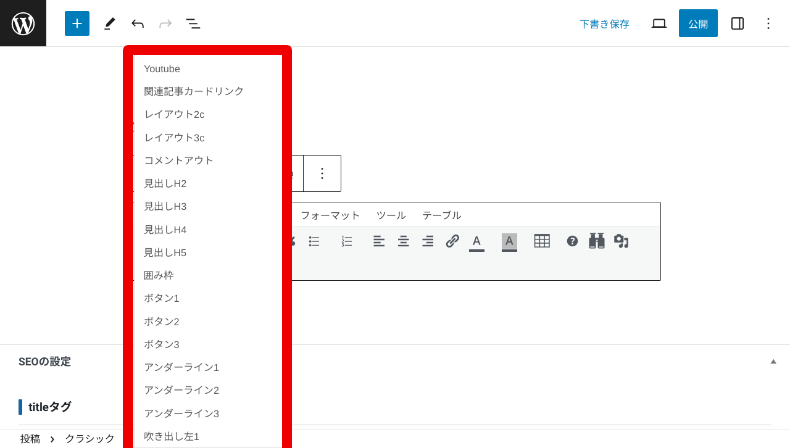
クイックタグを使うには、投稿画面から、左上の四角いボタンを押します。次に「クラシック」と検索して、表示された「クラシック」を押します。
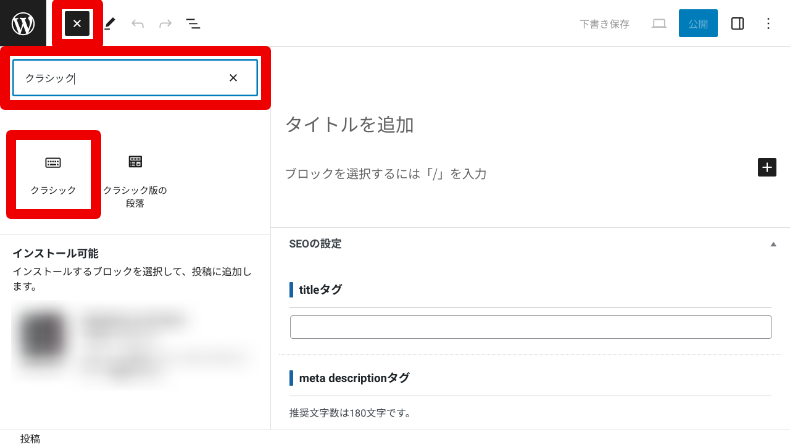
すると、ブロックエディタ上で、クラシックエディタが使えます。表示された「クイックタグ」を押します。
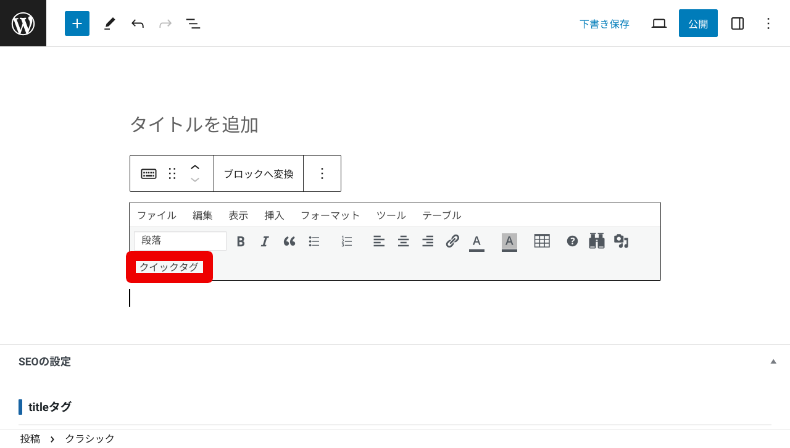
クイックタグの一覧が表示されますので、使いたい機能を押します。
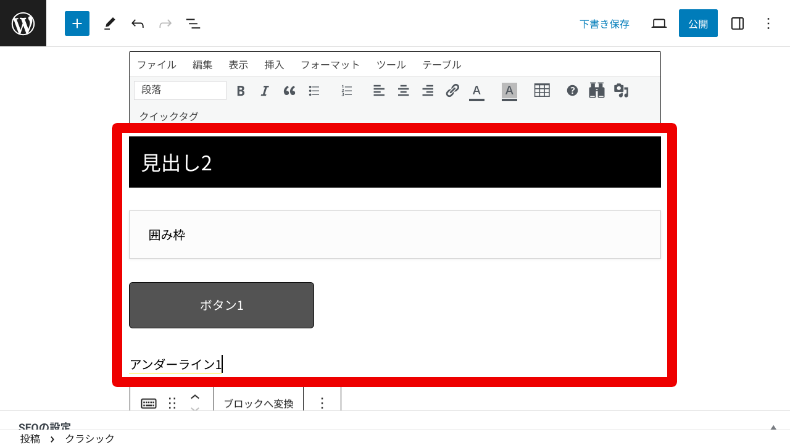
すると、画面上にクイックタグの様々な装飾が表示されます。
TCDテーマのアップデート方法
TCDテーマは、WordPress自体のアップデートや、新しい機能の追加、バグの修正などの理由でアップデートする場合があります。
アップデート版が出た場合は、サイトのパフォーマンスやセキュリティを向上させるために、適用することをおすすめします。TCDテーマをアップデートする際には、以下の点に注意してください。
- アップデート前に、必ずバックアップ
- アップデート後にサイトに問題がないか、必ず確認
大手のレンタルサーバーは自動バックアップ機能があるため、別途作業は必要ないかもしれません。別途、プラグインでWordPress側からバックアップを取ることもできます。
関連記事:エックスサーバーのセキュリティ対策 WAF・SSL・バックアップ
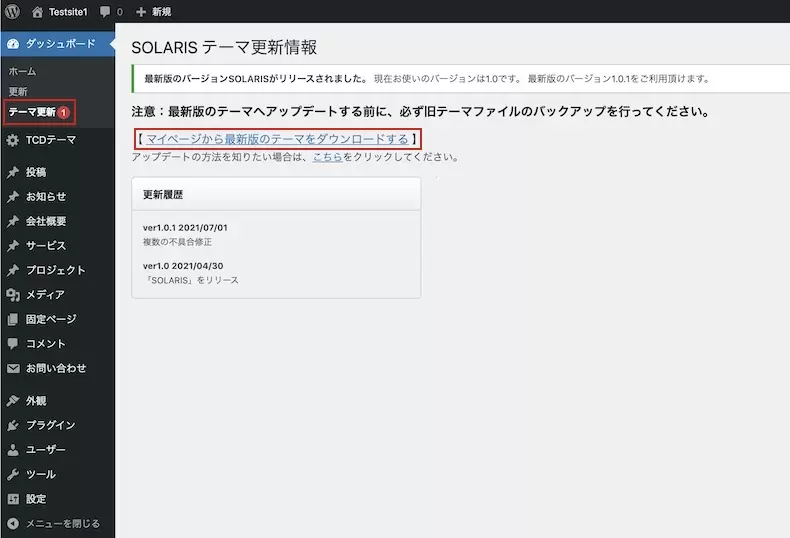
TCDテーマが最新版にアップデートされた場合は、WordPressの管理画面からテーマの更新通知が届きます。
- WordPressにログイン。
- 左メニューの「テーマ更新」を押す。
- 「マイページから最新版のテーマをダウンロードする」を押す。
- アップデート版のテーマをダウンロードする。
- WordPressへテーマをインストール
TCDテーマがアップデートされたら、必ずサイトが正常に表示されいるか確認してください。もし、されていなければ、サポートへ連絡するかバックアップから復元する必要があります。
まとめ:TCDテーマを使いこなして理想のサイトへ
TCDテーマは、独自の「テーマオプション」を正しく活用することで、専門的な知識がなくても圧倒的なクオリティのサイトを構築できる強力なツールです。
スムーズな運用のために、以下の3点を常に意識してください。
- 子テーマの活用:カスタマイズを永続させるために、必ず子テーマを使用する。
- 設計意図の尊重:推奨画像サイズや投稿タイプを正しく使い、デザインの整合性を保つ。
- 保守の徹底:アップデート前には必ずバックアップを取り、不測の事態に備える。
まずは基本設定を一つずつ完了させ、デモサイトの美しさを自分自身のサイトで再現してみましょう。
もし、設定を進める中で「独自の仕様に変更したい」「余白のズレがどうしても気になる」という壁にぶつかった時は、当サイトのカスタマイズサービス「サイトリノベ」をぜひご検討ください。TCDテーマの仕様を熟知した専門家として、あなたの理想を形にするお手伝いをいたします。