
「自分のブログやホームページを持ちたいけど、どこから手をつければいいかわからない」という方も多いのではないでしょうか。
世界中で最も人気のあるウェブサイト作成ツールのWordPress(ワードプレス)は、ブログから企業サイトまで、幅広い用途で活用されています。
私自身も10年以上利用し、今でこそスムーズに運用できていますが、失敗もたくさん経験してきました。
この記事では、私の実体験に基づいたWordPressのメリット・デメリット、できることや注意点を初心者の方にもわかりやすく解説します。
WordPressとは?
WordPress(ワードプレス) とは、ブログやホームページを簡単に作成・管理できる、コンテンツ管理システム(CMS)の一種です。
コンテンツ管理システム(CMS) とは、ウェブサイトのコンテンツ(文章、画像、動画など)を、プログラミングの知識がなくても簡単に作成、編集、管理できるシステムのことです。
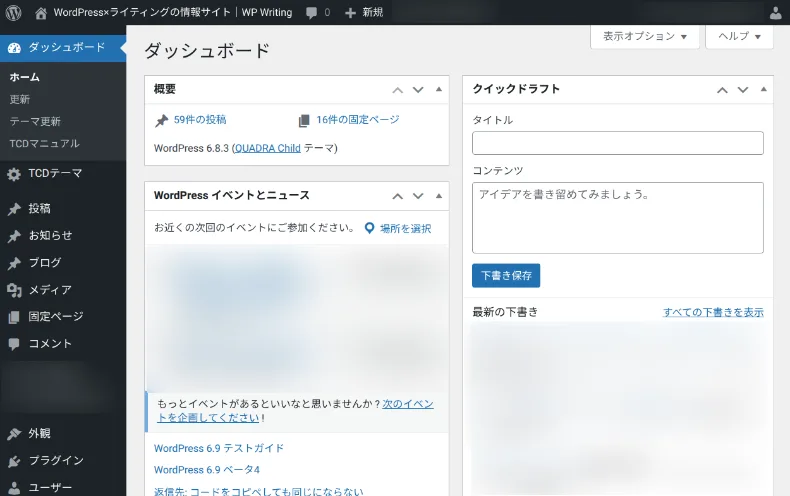
広義では、WordPressを「ウェブサイト作成ツール」や「ホームページ作成ツール」と読んでも間違いではありません。
WordPressはとても人気があり、世界のウェブサイトの約40%がWordPressで作られていると発表されています。
参考記事:WordPress が Web の40%を支えるようになるまで|WordPress.org 日本語
メリット
- WordPress本体は無料で利用できる(レンタルサーバーとドメイン代は別途必要)
- 初心者でも比較的簡単にウェブサイトを構築できる
- 世界中で広く使われており、情報やサポートが豊富
- 豊富なWordPressテーマ(デザインテンプレート)を選択して、プロのようなデザインにできる
- 豊富なプラグイン(拡張機能)でセキュリティ・SEO機能の追加や、ECサイト・会員サイト構築など自由度が高い
- SEO(検索エンジン上位表示対策)に評価されやすい構造になっており、さらにカスタマイズができる
- 世界中にたくさんのユーザーがいるため、困ったときに問題解決しやすい環境が整っている
10年経験して感じた最大の魅力は、デザインや機能面でのカスタマイズ性が高く、様々なウェブサイトを構築でき、必要に応じて機能を追加できる自由度です。
また、困った時に情報が多く、AIやネットから解決策を見つけやすいことも大きなメリットと言えるでしょう。
デメリット
- 初心者の場合は、初期設定に時間がかかることがある
- 細かい設定や高度なカスタマイズには専門知識が必要
- 定期的なアップデートやセキュリティ対策が必須
- 高度なカスタマイズは、ある程度のプログラミング知識が必要
- 個人サイトは、自分でSEO対策をする必要がある
- 「WordPress.org」と「WordPress.com」の違いが紛らわしい
10年使って感じたデメリットは、画面が白くなった・ログインできなくなったなどの不具合への対処が必要ということです。
現在はAIで原因を探しやすくなりましたが、それ以前はサーバーのサポートに問い合わせたり、ネットで調べたり、専門用語も多くて大変でした。
WordPressは何ができる?
WordPressは、ブログから企業サイトまで、幅広い用途に活用できる、非常に汎用性の高いツールです。WordPressで具体的に何ができるのか、具体例をご紹介します。
できること
- 様々な種類のホームページの作成:企業ホームページ、メディア、ポートフォリオ、ネットショップ、会員制サイトなど、様々な種類のウェブサイトを作成できる
- ブログ記事の投稿と連携:ホームページとは別にブログ記事の作成、編集、公開が簡単に行える
- 様々なテーマ(テンプレート)の追加・変更:業種やウェブサイトの種類別の無料・有料のテンプレートでウェブサイトを構築できる
- 様々なプラグイン(拡張機能)の追加:セキュリティ対策、SEO対策、ネットショップ機能、掲示板、会員制システム、メールマガジン発行など様々な機能を追加できる
- 複数ユーザーでの更新や運営:ユーザー権限の機能で複数のユーザーでウェブサイトの更新や管理できる
このように、WordPressはテーマやプラグインを追加することで、ほとんどの種類のウェブサイトを作成することができます。
例えば、企業・医院・整骨院・エステ・ジム・飲食店などのホームページ、ECサイト(ネットショップ)、ランディングページ(LP)などです。
業種やウェブサイトの種類別にテーマを提供しているのが、WordPressテーマTCD(通称:TCDテーマ)です。様々なウェブサイトを構築できます。
無料版はホームページではなく、ブログ用のテーマとなりますが、お試しすることができます。
できないこと
WordPressは、非常に強力なCMSですが、万能ではありません。WordPressでできないことを理解し、他のツールや方法と組み合わせることで、より高度なウェブサイトを構築することができます。
以下、WordPressでできないことについて、具体的に解説していきます。
- 完全にオリジナルのシステム構築:WordPressは、既存のフレームワークの上に構築されており、全く新しいシステムを構築することは難しい
- コンテンツ作成だけに集中するウェブサイト:コンテンツ作成だけでなく、WordPress本体・テーマ・プラグインの更新や保守管理が必要
- 不具合ゼロでの運用:セキュリティの強化やプラグインの追加などで起きた不具合への対処が必要。ただし、AI機能での対処やAIからアドバイスを受けて対処できる場合がある
- 複雑なアルゴリズムの実装:高度な数学計算や機械学習など、複雑なアルゴリズムを必要とする機能の実装は困難
- 高度なデータの処理:3DモデルやCADデータのような大容量かつ複雑なデータを扱うシステムには、WordPressは適していない
これらの制限は、WordPressがウェブサイト制作に特化していることに起因しています。
より複雑なシステムや特殊な機能が必要な場合は、他のプラットフォームや専門的なプログラミング言語を使用する必要があります。
WordPressの向き・不向き
WordPressは非常に優れたツールですが、すべての人に最適というわけではありません。自分の目的やスキルに合っているか確認しましょう。
向いている人
- 本格的に収益化を目指したい人:SEOに強く、広告の自由度が高く、商品販売機能の追加できる
- デザインや機能にこだわりたい人:数万種類以上のテーマやプラグインで、理想のサイトを追求できる
- 資産としてウェブサイトを育てたい人:無料ブログサービスのように、運営側の都合で削除されるリスクがない
向いていない人
- 日記程度で、一切コストをかけたくない人:サーバー・ドメイン代(月1,000円程度〜)が負担に感じる場合は、無料ブログが適している
- パソコン操作や管理が極端に苦手な人:初期設定や定期的なアップデート作業をストレスに感じてしまう可能性がある
WordPressを利用する際の注意点
WordPressを安全・快適に運用するために、最低限知っておくべき注意点が3つあります。
セキュリティ対策を自分で行う必要がある
世界で最もシェアが高いゆえに、サイバー攻撃の標的になりやすい側面があります。
ご利用のサーバー側のセキュリティ設定、セキュリティ・プラグインの導入、複雑なパスワードや2要素認証など、基本的な対策を怠らないようにしましょう。
必要に応じて、無料版があるCloudflare(クラウドフレア)のようなセキュリティ機能付きのCDNの導入も検討してください。
関連記事:エックスサーバーのセキュリティ対策
不具合への対処スキルを上げておく
WordPressは、操作ミスやプラグインの干渉によって、画面が真っ白になる・ログインできなくなる・表示が崩れるといったことがあります。
筆者の経験上では、セキュリティの強化後・プラグインの追加後・各機能の設定変更に不具合が起きる傾向があります。
※国内シェアNo.1レンタルサーバーのエックスサーバーの場合は、WordPressリカバリー機能が付いており、初心者でも簡単に不具合を特定しやすくなっています。
定期的なバックアップと更新作業が必須
WordPress本体やプラグインは頻繁にアップデートされます。これらを放置するとセキュリティリスクが高まりますが、逆に「更新したら表示が崩れた」というトラブルも起こり得ます。
万が一に備え、自動バックアップ機能があるサーバーを選ぶか、バックアップ専用のプラグインを導入しておくことが、10年運用して辿り着いた鉄則です。
プラグインの入れすぎはサイトを重くする
便利なプラグインですが、入れすぎるとサイトの表示速度が低下したり、プラグイン同士が干渉してエラーの原因になったりします。
「本当にその機能が必要か?」を吟味し、できるだけ厳選して導入することを心がけましょう。目安として、初心者のうちは10〜15個程度に抑えるのが理想的です。
公式サポート(チャットや電話)が存在しない
WordPress.orgはオープンソースのソフトであるため、困ったときにチャットや電話で聞ける窓口はありません。
ただし、AIに聞く、ネット検索する、サーバー・テーマ・プラグイン提供元のサポートを活用するなど、昔と比べると早く解決できるようになりました。
また、WordPress.orgの公式フォーラムもありますので、カテゴリーごとに探して質問することもできます。
WordPress「.org」と「.com」の違い
WordPressには、「WordPress.org」と「WordPress.com」の2つの異なるプラットフォームがあります。それぞれの特徴を理解して、自分に合った方を選びましょう。
WordPress.org
WordPress.orgでは、ソフトウェアをダウンロードして自分でサーバーにインストールして使用します。
ただし、レンタルサーバーやドメインの契約が必要ですが、サイトのデザインや機能を完全に自由にカスタマイズ可能です。
また、プラグインやテーマも制限なく使用でき、広告も表示されません。自由度が高いため、中級者や上級者、または本格的なサイト運営を目指す人に適しています。
関連記事:安いWordPressレンタルサーバー比較|初心者でも失敗しない選び方
WordPress.com
一方で、WordPress.comは、アカウントを作成するだけで簡単に利用を開始できるホスティングサービスです。
サーバーの設定や管理が不要なため、技術的な知識がなくても始められます。
ただし、無料プランでは独自ドメインが使えない、カスタマイズに制約がある、広告が表示されるなどの制限があります。
有料プランにアップグレードすることで広告の非表示や機能を拡張できます。
どちらを選ぶべきか?
一般的によく言われているWordPressとは、WordPress.orgの事を指しているケースが多いです。
そのため、よりデザイン性や集客力、プロフェッショナルなウェブサイトを構築したいならWordPress.orgがおすすめです。
初心者で「とにかく手軽に始めたい」という方にはWordPress.comが適しており、柔軟性や自由度を重視する方にはWordPress.orgが良いかもしれません。
それぞれのメリットとデメリットを比較しながら、自分のニーズに合ったプラットフォームを選びましょう。
ご要望に合わせて、FAQセクションをWordPressのブロックタグを含まない**プレーンなテキスト形式(Markdown)**に書き換えました。
そのままコピー&ペーストして、メモ帳や通常のテキストエディタでご利用いただけます。
WordPressに関するよくある質問(FAQ)
これからWordPressを始める方が抱きやすい疑問を、Q&A形式でまとめました。
Q. 全くの初心者でも一人で作れますか?
A. はい、可能です。
現在は多くのレンタルサーバーに「WordPress簡単インストール」という機能があり、数分で立ち上げが完了します。
専門的なコードを書かなくても、直感的な操作で記事を書いたりデザインを整えたりできるため、独学で始める方がほとんどです。
サーバー側で有料の作業代行サービスや、法人向けのマネージドサーバーであれば、セキュリティ対策の手間も減ります。
Q. 月々の維持費はどのくらいかかりますか?
A. 一般的には月額1,000円〜1,500円程度です。
主な内訳は、レンタルサーバー代(月額約1,000円)とドメイン代(年間約1,500円〜)です。ただし、大手のレンタルサーバーは新規契約すると独自ドメインが1〜2つ永久無料になります。
これだけで、自分だけの資産となる本格的なサイトを運営できます。無料ブログのような突然のサービス終了リスクを考えれば、非常にコスパの良い投資と言えます。
Q. スマホだけでも運営できますか?
A. 記事の投稿は可能ですが、初期設定やカスタマイズはパソコンを推奨します。
専用のスマホアプリもあり、外出先でブログを書くには便利です。
しかし、細かいデザイン調整やプラグインの設定などはスマホの画面では難しいため、作業効率を考えるとパソコンがあった方がスムーズです。
Q. 途中でデザイン(テーマ)を変えることはできますか?
A. いつでも変更可能ですが、修正作業が発生する場合があります。
テーマを切り替えると、前のテーマ専用の機能が使えなくなったり、表示が崩れたりすることがあります。
記事数が増えてから変更するのは修正の手間が大きくなるため、なるべく早い段階で最適だと思うテーマを決めておくのがベストです。
まとめ
WordPressは、初心者から上級者まで、幅広い層に支持されているCMSです。
無料でありながら、豊富な機能と拡張性を持つため、自分だけのオリジナルウェブサイトを簡単に作成することができます。
ただし、WordPressサイトを放置しすぎると問題が発生する場合がありますので、定期的なチェックが必要です。
この記事が、あなたのウェブサイト作りの一助となれば幸いです。