
WordPressテーマTCD(通称:TCDテーマ)は、株式会社デザインプラスが提供するWordPress(ワードプレス)のデザインテンプレートです。豊富なデザインと機能で、初心者から上級者まで幅広いユーザーに人気があります。
TCDのマイページにログインすると、購入したテーマのサポートやアップデート情報の確認、購入履歴の確認など、さまざまなことができます。
この記事では、TCDのログイン方法をわかりやすく解説しました。また、ログインできないときの対処法についても解説します。
TCDの微調整・カスタマイズを代行します
「調べても解決方法が見つからない」
「自力での修正に限界を感じている」
この記事の内容を含め、TCD特有の仕様による表示崩れや、個別のデザイン調整をピンポイントで解決します。
テーマのアップデートに影響しにくい手法で、運用効率を妨げないコードを実装します。
TCDのログイン方法
TCDのログイン方法は、以下の手順で行います(以下、画像はWordPressテーマTCD公式サイトより)。
- TCD公式サイトの右上の「ログイン」を押します。
- TCDテーマ購入時に登録したメールアドレスとパスワードを入力し、その下にある「ログイン」を押します。
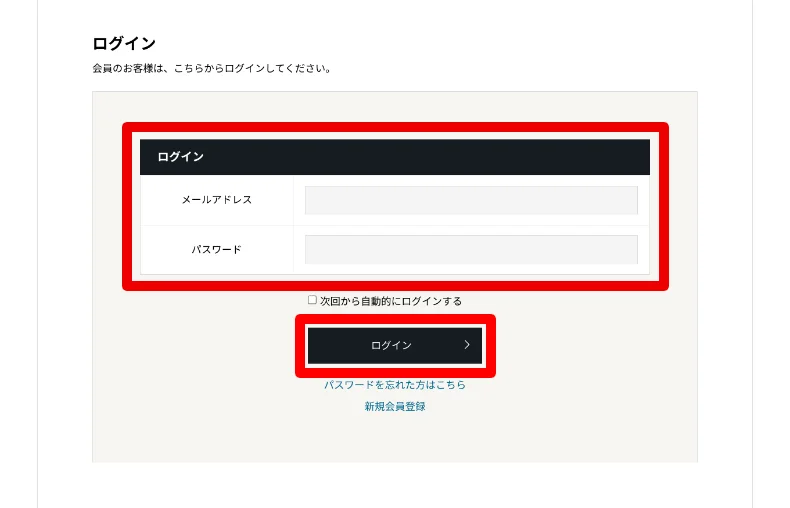
ログインできないときは、メールアドレスとパスワードを間違って入力していないか確認します。
TCDのマイページ
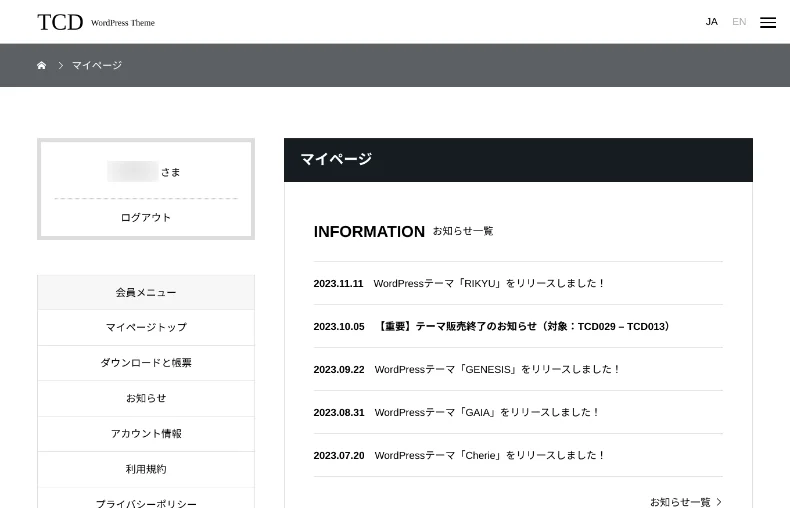
TCDログイン後のマイページ画面では、左側のメニューから以下のような操作をすることができます。
- マイページトップ:マイページのトップ画面へ戻る
- ダウンロードと帳票:購入したテーマとマニュアルのダウンロード
- お知らせ:TCDからの新テーマなどのお知らせ一覧
- アカウント情報:アカウント情報の確認と変更
- 利用規約:利用規約の確認
- プライバシーポリシー:個人情報保護方針の確認
TCDテーマでは、様々な種類のテーマを提供しており、その最新情報を確認することができます。
関連記事:
- 有料・買い切り・ブログ用のWordPressテーマTCD
- 整骨院・鍼灸院向けのWordPressテーマTCD
- 社内ポータルサイト向けのWordPressテーマTCD
- LP型(1カラム)向けのWordPressテーマTCD
- ECサイト(WooCommerce・Welcart)用のWordPressテーマTCD
TCDのパスワードを忘れた場合
ログイン情報を忘れてしまった場合は、以下の手順で再発行することができます。TCDのログインページにアクセスして、「パスワードを忘れた方はこちら」を押します。
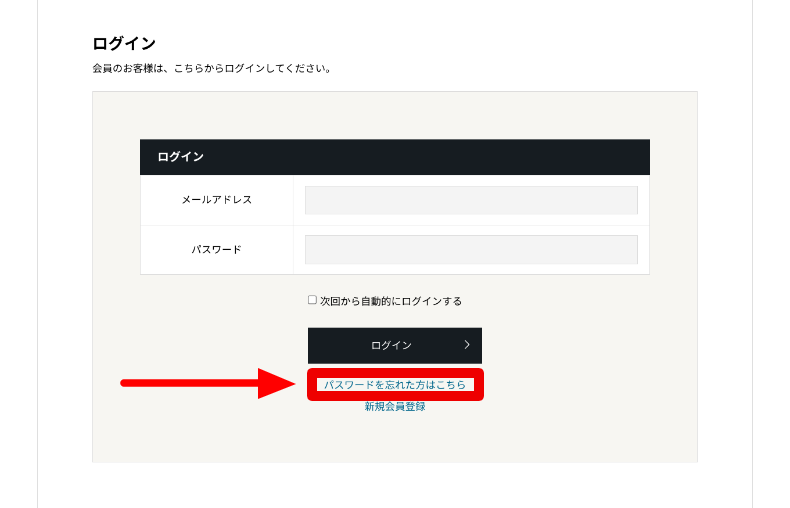
パスワード再発行のページから「メールアドレス」を入力し、「送信」を押します。パスワード再発行メールが送信されますので、届いたメール内にあるURLを押して、新しいパスワードを設定します。
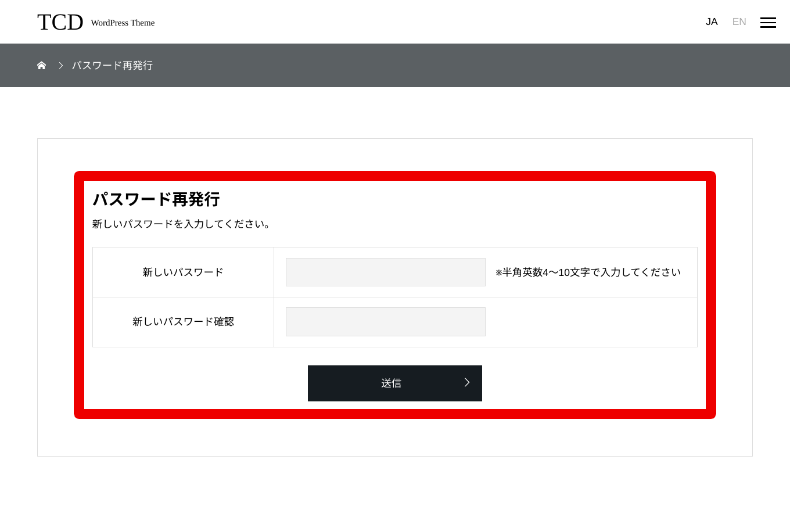
パスワードを変更すると、次回ログイン時に新しいパスワードでログインする必要があります。
まとめ
TCDのログイン方法は、メールアドレスとパスワードを入力するだけなので、とても簡単です。
もし、ログインできない場合は、ユーザー名とパスワードを間違って入力していないか確認してみてください。パスワードを忘れた場合は再発行もできます。
それでもログインできない場合は、TCDのフォームからお問い合わせください。